뒤섞인 큐브를 앞에 두고 이 글을 열었다면, 선택지는 세 가지입니다. ① 자동 해법 사이트에 맡기기 ② 스마트폰 앱으로 스캔하기 ③ 직접 푸는 법 배우기. 이 글에서는 자동으로 풀어주는 도구들을 직접 써보고 비교했습니다. 바쁜 분을 위한 결론부터:
| 상황 | 추천 |
|---|---|
| PC나 폰 브라우저에서 바로, 설치 없이 | 이 블로그의 큐브 솔버 (아래 1번) |
| 색 입력이 귀찮다, 카메라로 찍어서 인식하고 싶다 | 스마트폰 앱 (아래 3번) |
| 이번 기회에 아예 배우고 싶다 | 3D로 배우는 기초 해법 |
1. 이 블로그의 큐브 솔버 — 21수 이내, 3D 재생
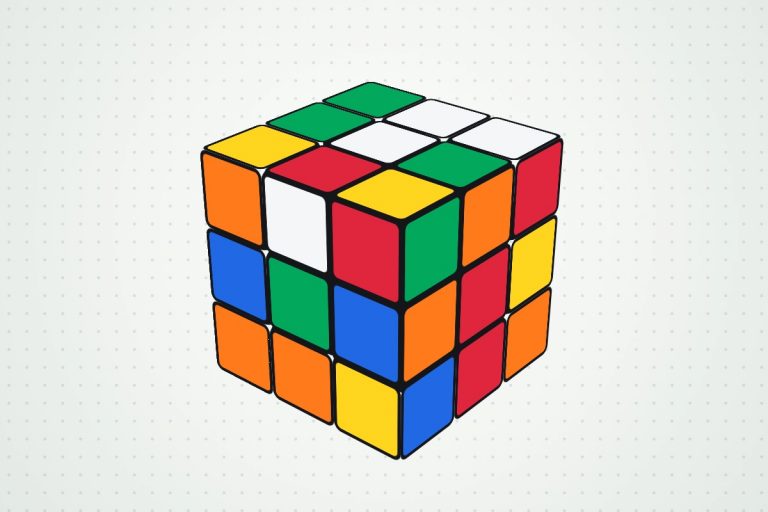
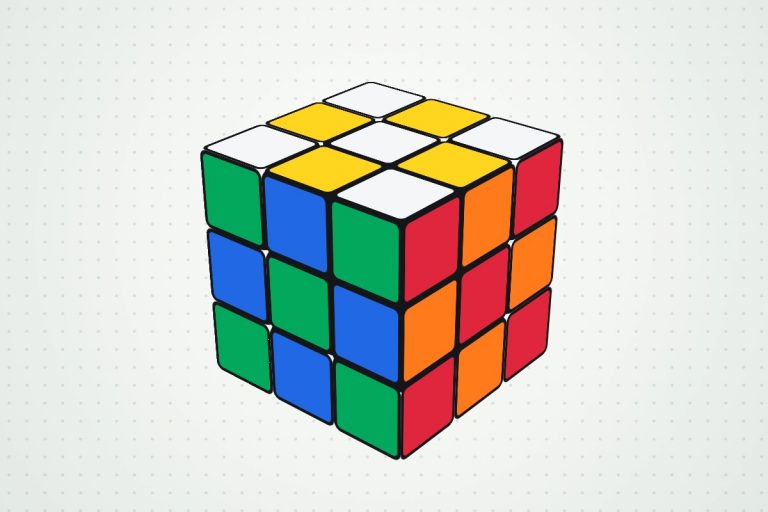
직접 만들어 이 블로그에서 운영하는 무료 솔버입니다. 뒤섞인 큐브의 색을 전개도에 입력하면 코시엠바 2단계 알고리즘이 보통 21수 이내의 해법을 즉시 계산하고, 3D 큐브가 한 수씩 시연해 줍니다.
특징:
- 설치·회원가입 없음. 브라우저에서 바로 동작합니다.
- 모든 계산이 브라우저 안에서 이루어집니다. 입력 내용이 서버로 전송되지 않습니다.
- 잘못 입력하면 한국어로 짚어줍니다. “코너 조각 하나가 비틀려 입력되었습니다”처럼 어떤 조각이 문제인지 알려주므로 54칸 입력 실수를 빨리 찾을 수 있습니다.
- 해법을 3D 애니메이션으로 재생하며 한 수씩 따라 할 수 있습니다. 재생 속도 조절, 한 수 앞뒤 이동 가능.
- 해법이 궁금해지면 같은 블로그의 원리 해설 글로 이어집니다.
사용 순서: ① 큐브를 흰색 센터가 위, 초록 센터가 앞이 되게 잡고 ② 팔레트에서 색을 골라 전개도 54칸을 입력한 뒤 ③ [해법 찾기] → ▶ 재생을 누르고 실제 큐브를 같은 방향으로 잡고 따라 돌리면 됩니다.
2. rubiks-cube-solver.com — 오랜 기간 검증된 해외 솔버
이 글에서 원래 소개했던 사이트로, 지금도 잘 동작합니다. 한국어 페이지도 제공되어 입력 방식은 위 솔버와 비슷합니다(색 입력 → 풀기 버튼 → 해법 표시).
- 장점: 오래 운영되어 안정적이고, 큐브 관련 부가 자료가 많습니다.
- 아쉬운 점: 페이지 구성 요소가 많은 편이라 화면이 다소 복잡하고, 입력 오류 안내가 한국어 환경에서 이해하기 어려운 경우가 있습니다.
3. 스마트폰 앱 — 카메라로 스캔하는 방식
색을 일일이 입력하는 게 귀찮다면 앱이 편합니다. ASolver, CubeX 등 큐브 솔버 앱들은 카메라로 여섯 면을 비추면 자동으로 색을 인식해서 해법을 알려줍니다.
- 장점: 입력이 압도적으로 빠릅니다. 54칸 클릭 대신 여섯 면을 스캔하면 끝.
- 아쉬운 점: 설치가 필요하고, 조명에 따라 색 인식이 틀릴 수 있으며(특히 주황/빨강), 광고 제거는 대개 유료입니다.
어떤 앱을 고를지 고민된다면 큐브 맞추는 앱 비교 – 유형별 정리를 참고하세요. 설치 없이 웹 솔버를 홈 화면에 추가해 앱처럼 쓰는 방법도 함께 소개합니다.
2×2 큐브(포켓 큐브)라면 전용 2×2 큐브 맞추는 사이트를 이용하세요. 전체 상태를 전수 탐색해 항상 가장 짧은 해법(최대 11수)을 알려줍니다.
어떤 도구를 쓰든 통하는 입력 팁
- 각 면 중앙(센터) 색이 기준입니다. 센터는 움직이지 않으므로, 센터 색을 보고 어느 면인지 판단하세요.
- 오류가 난다면 대부분 코너 조각의 세 색 중 하나를 옆 칸과 바꿔 입력한 경우입니다. 실물 큐브의 코너를 하나씩 대조하면 금방 찾습니다.
- 해법을 따라 돌리는 도중 큐브 잡은 방향이 바뀌면 그 순간부터 전부 어긋납니다. 끝날 때까지 처음 방향을 유지하세요.
자동 해법의 한계 — 그리고 더 좋은 방법
자동 솔버는 “지금 이 큐브”를 풀어줄 뿐, 다음에 또 섞이면 다시 입력해야 합니다. 큐브를 계속 갖고 놀 생각이라면 한 번쯤 직접 배워볼 만합니다. 생각보다 쉽습니다 — 외울 공식은 5개뿐입니다.
- 👉 큐브 맞추는 법 – 3D로 배우는 왕초보 기초 해법 : 모든 단계를 3D 큐브로 시연하는 이 블로그의 튜토리얼
- 🤖 컴퓨터는 어떻게 항상 20수 안에 풀까? : 솔버 뒤에서 돌아가는 알고리즘 이야기
궁금한 점이나 안 풀리는 상태가 있다면 댓글로 남겨주세요.

Leave a comment