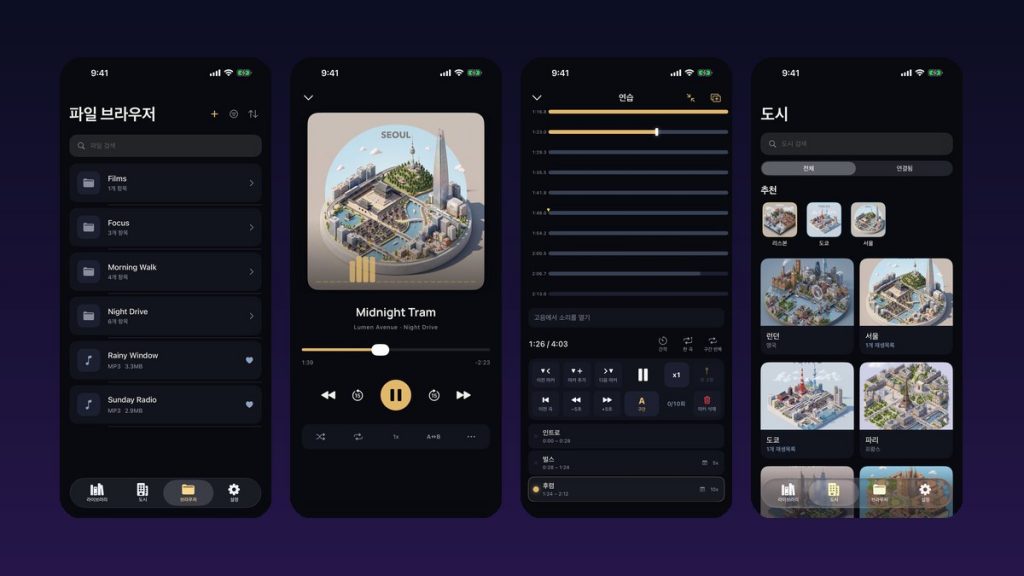
아이폰에 MKV 영상이나 FLAC 음원을 넣었는데 기본 앱으로는 열리지 않아 곤란했던 적이 있으신가요. MoonCity Player는 가지고 있는 미디어 파일을 그대로 재생하는 아이폰·아이패드용 오프라인 플레이어입니다. 무료이고, 광고와 인앱 결제가 없고, 계정 없이 씁니다.
App Store에는 1.2 버전이 올라가 있습니다. 이 글에서는 1.2 기준으로 기능을 하나씩 자세히 소개합니다.
어떤 파일을 재생하나
| 비디오 | MP4, MKV, AVI, MOV, WebM, HEVC 등 |
|---|---|
| 오디오 | MP3, AAC, FLAC, OGG, Opus, WAV 등 |
| 자막 | 파일에 들어 있는 자막 트랙, 따로 있는 자막 파일 |
재생 엔진은 VLC의 libVLC(MobileVLCKit)입니다. 그래서 기본 플레이어가 열지 못하는 형식까지 변환 없이 재생합니다.
파일 가져오기와 파일 브라우저
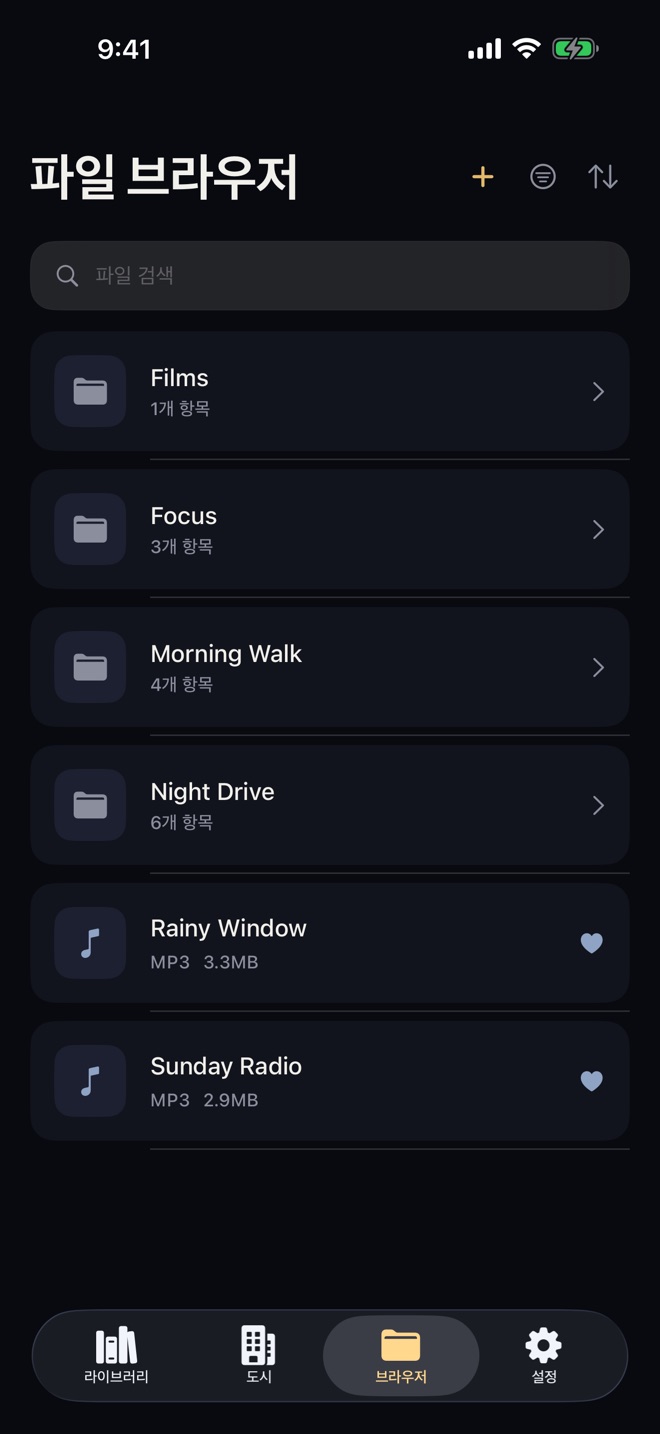
파일은 파일 앱이나 iCloud Drive에서 가져옵니다. 가져온 파일은 기기 안에 저장되어 오프라인으로 재생됩니다. 어디에도 업로드하지 않습니다.
- 앱 폴더가 파일 앱에 보입니다 — 파일 앱에서 MoonCity 폴더로 바로 옮겨 넣을 수 있습니다.
- ‘MoonCity로 열기’ — 다른 앱에서 받은 파일을 공유 메뉴로 바로 엽니다.
- 가져오기 진행 표시 — 여러 파일을 가져올 때 진행 상황이 보이고, 가져오지 못한 파일을 알려 줍니다.
- 태그 읽기 — 제목·아티스트·앨범을 파일 태그에서 읽어 보여 줍니다.
- 폴더, 검색, 정렬 — 브라우저 탭에서 폴더로 정리하고 이름으로 찾습니다.
플레이어 화면
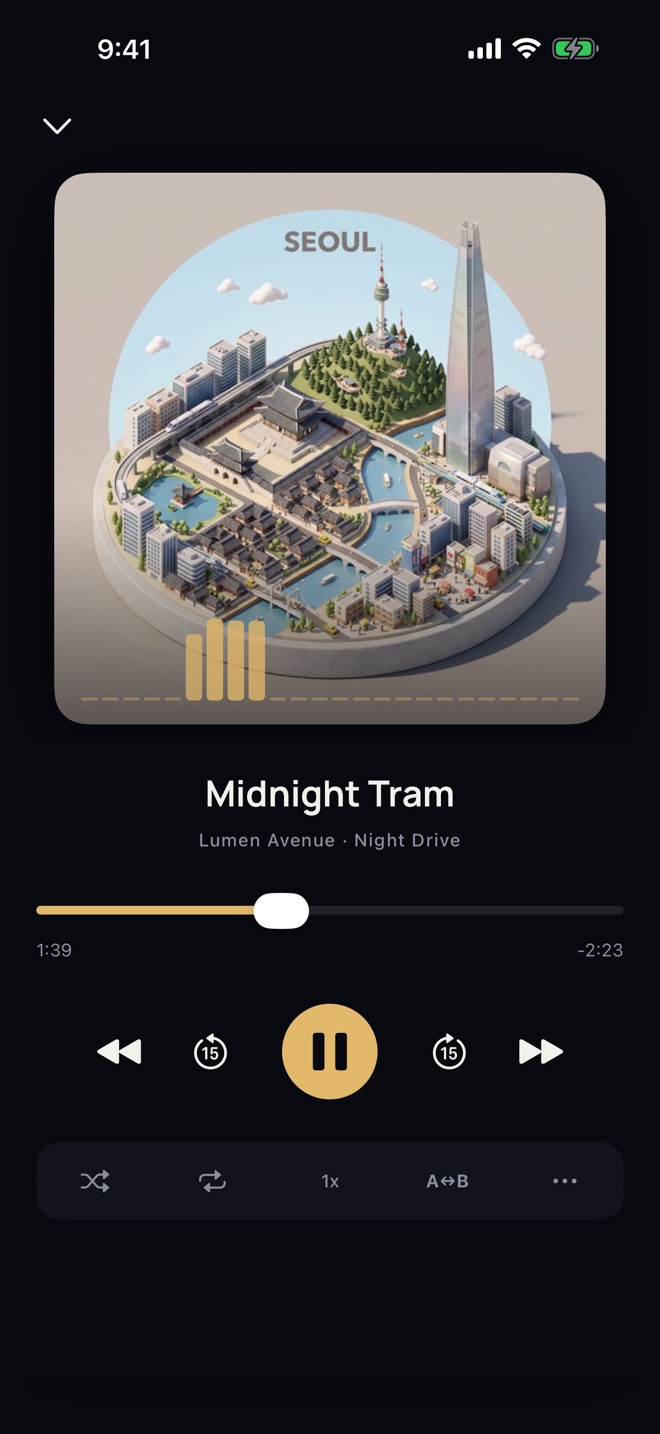
재생 화면 아래 한 줄에 자주 쓰는 조작이 모여 있습니다. 셔플, 반복, 재생 속도, AB 반복, 그리고 더 보기(···)입니다. 양옆 버튼으로 15초씩 앞뒤로 이동합니다.
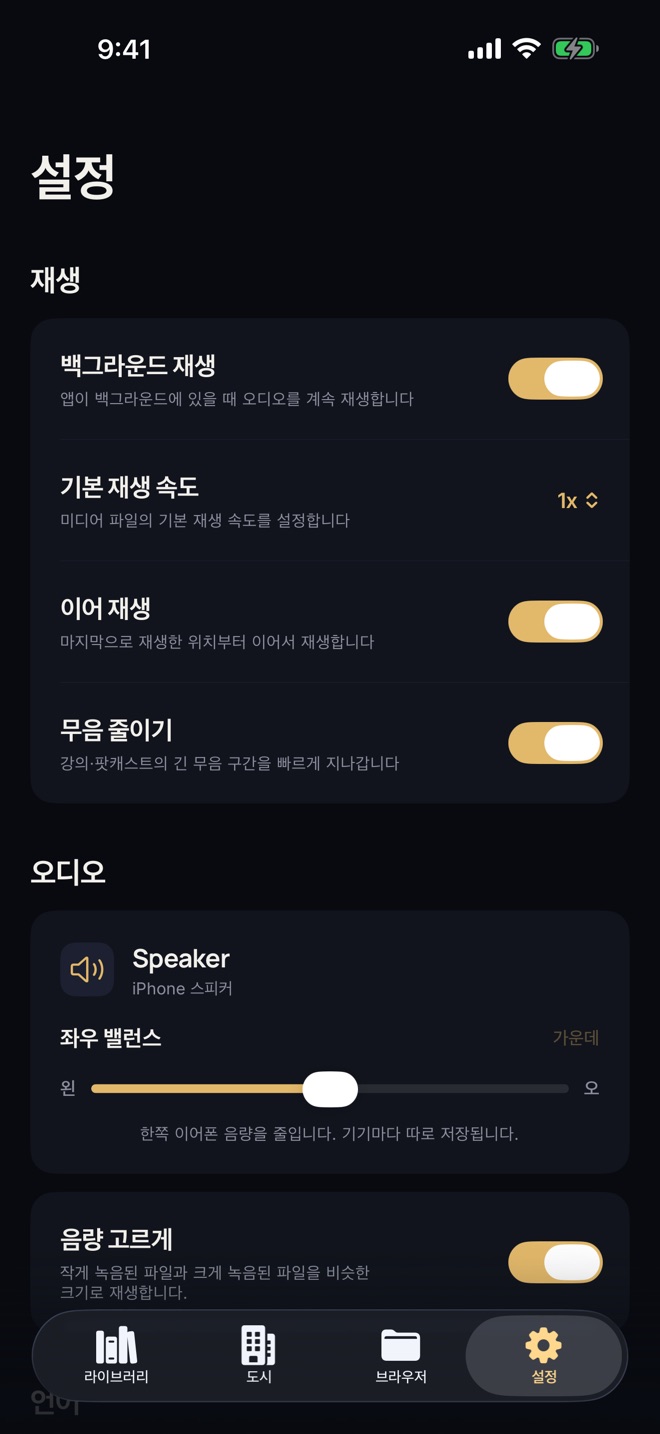
- 백그라운드 재생 — 화면을 꺼도 계속 재생되고, 잠금 화면과 제어 센터에서 조작합니다. 1.2부터는 스피커로 들을 때도 화면을 잠가도 끊기지 않습니다.
- 이어 재생 — 마지막으로 재생한 위치부터 이어서 재생합니다.
- 수면 타이머 — 시간이 되면 뚝 끊기지 않고 소리를 서서히 줄이며 끝납니다.
- 스펙트럼 비주얼라이저 — 아트워크 위에서 소리에 맞춰 막대가 움직입니다.
소리 다듬기
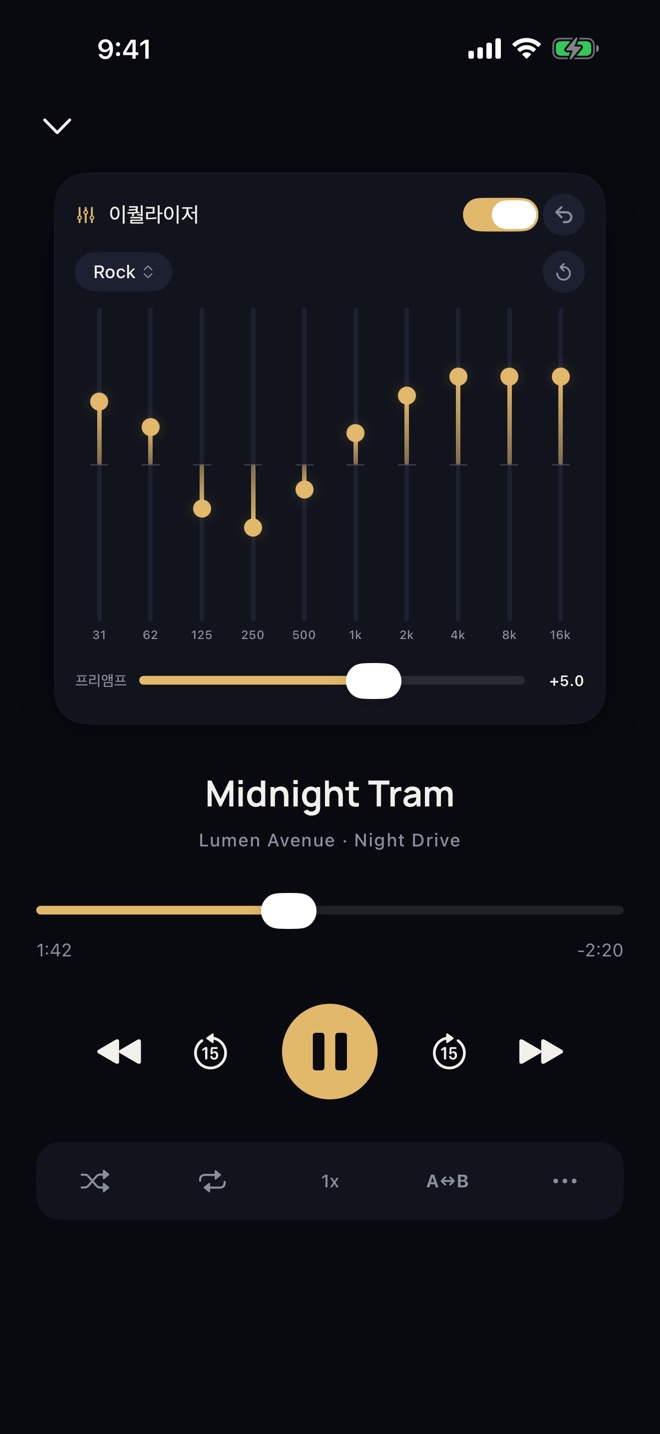
- 10밴드 이퀄라이저 — 31Hz부터 16kHz까지 열 개 밴드와 프리앰프. 프리셋을 고르거나 직접 조절합니다.
- 음량 고르게 — 작게 녹음된 파일과 크게 녹음된 파일을 비슷한 크기로 재생합니다.
- 무음 줄이기 — 강의나 팟캐스트의 긴 무음 구간을 빠르게 지나갑니다.
- 좌우 밸런스 — 한쪽 음량을 줄일 수 있고, 이어폰·스피커마다 따로 저장됩니다.
- 기본 재생 속도 — 파일을 열 때 쓸 속도를 정해 둘 수 있습니다.
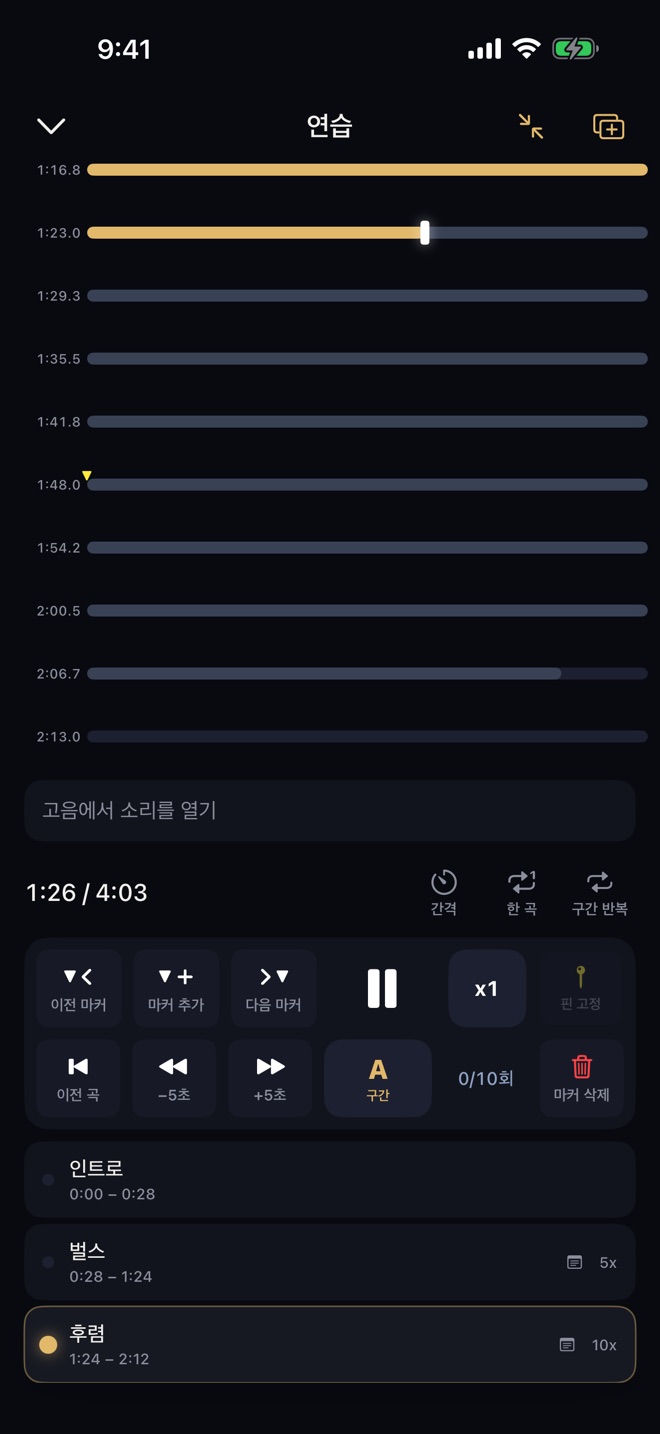
연습 모드 — 구간을 표시하고 되풀이한다
악기 연습이나 어학 공부처럼 같은 부분을 여러 번 들어야 할 때 쓰는 화면입니다. 곡 전체가 여러 줄의 타임라인으로 펼쳐져서, 지금 어디를 듣고 있는지 한눈에 보입니다.
- 들으면서 구간 저장 — 재생 중에 A와 B를 눌러 구간을 만듭니다. 길게 누르면 0.1초 단위로 다듬을 수 있습니다.
- 구간 목록 — ‘인트로’, ‘벌스’, ‘후렴’처럼 이름을 붙여 두고, 구간마다 반복 횟수를 정합니다.
- 반복 사이 쉬기 — 한 번 듣고 따라 할 시간을 둔 뒤 다시 반복합니다. A보다 조금 앞에서 시작하게 할 수도 있습니다.
- 마커 — 기억할 자리에 마커를 찍고 이전·다음 마커로 건너뜁니다.
- 정확한 반복 — 반복 중에는 타임라인이 그 구간으로 확대되고, 반복이 B에서 정확히 끝납니다.
- 연습 기록 — 날짜별 연습 시간과 구간별 반복 수가 남습니다.
느리게 시작해서 제 속도까지
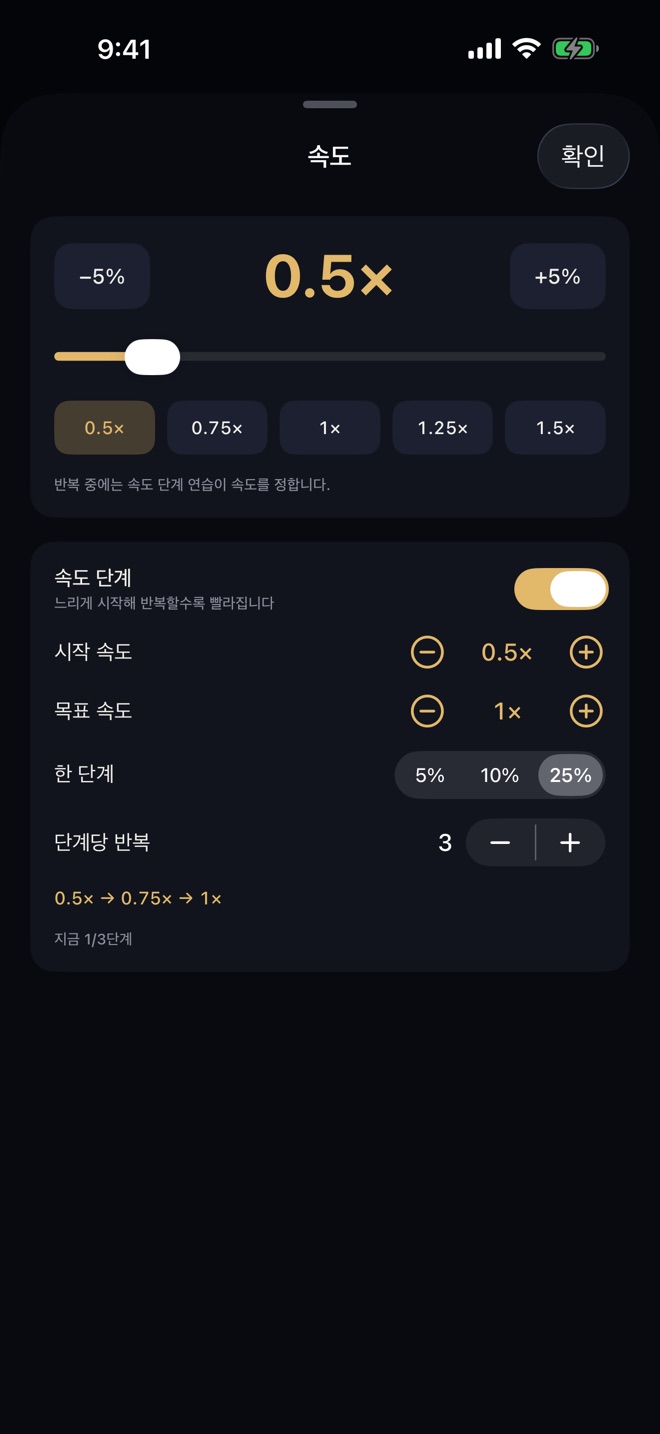
속도는 5% 단위로 조절합니다. 속도 단계를 켜면 느리게 시작해 반복할수록 빨라집니다.
0.5× → 0.75× → 1× 순서로 세 번씩 반복합니다.
빠른 악절을 손에 익히거나, 빠른 말을 귀에 익힐 때 직접 속도를 올려 가며 다시 재생할 필요가 없습니다.
라이브러리
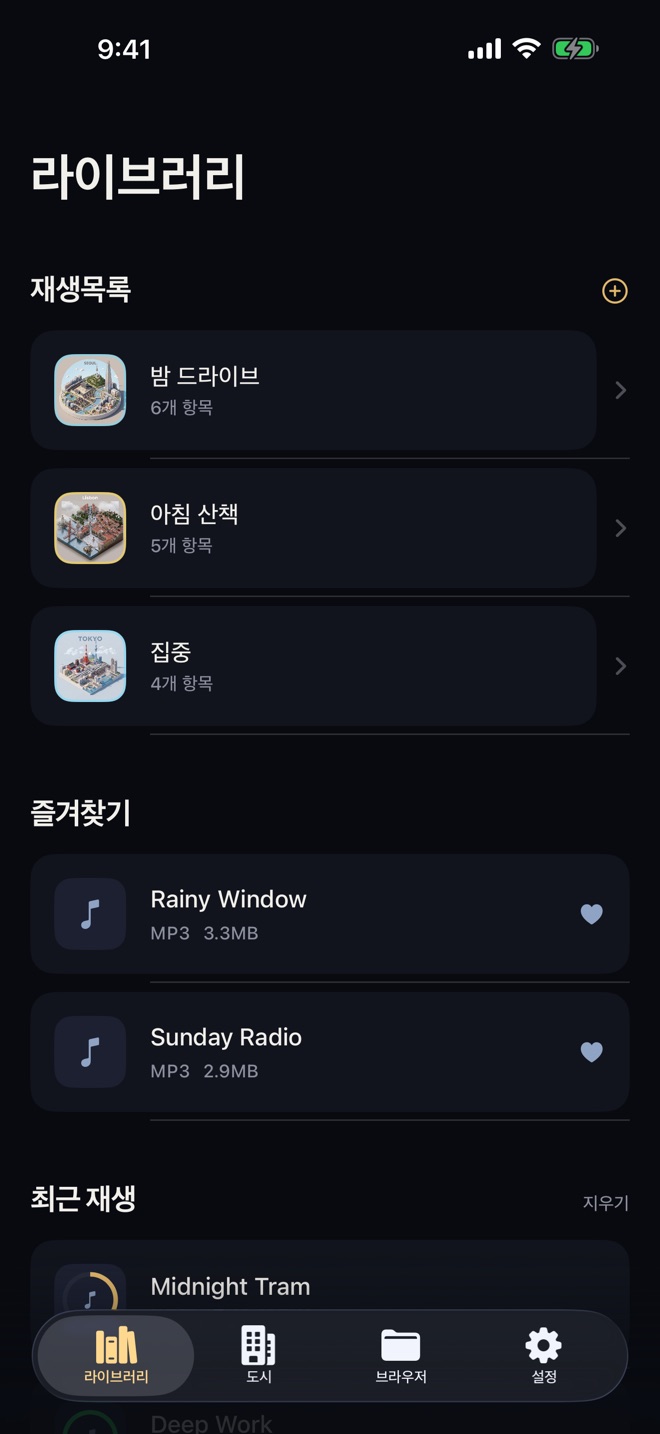
라이브러리 탭에는 재생목록, 즐겨찾기, 최근 재생이 모여 있습니다. 재생 통계를 볼 수 있고, 홈 화면 위젯으로도 꺼내 둘 수 있습니다.
도시 바이브 — 재생목록에 도시를 붙인다
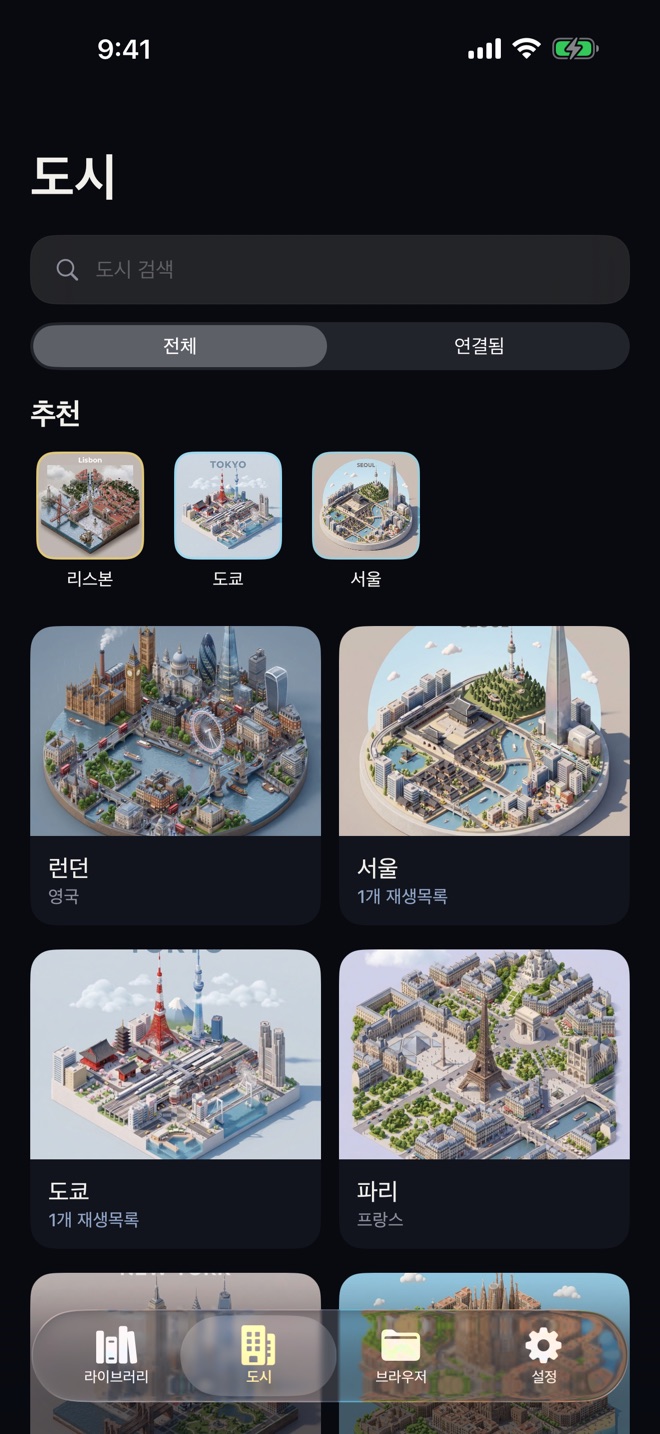
앱 이름에 ‘City’가 들어간 이유입니다. 재생목록에 서울, 도쿄, 리스본 같은 도시를 연결하면 그 도시 그림이 재생목록의 얼굴이 됩니다. 도시 탭에서는 도시를 검색하고, 연결해 둔 도시만 모아 보며 장소별로 음악을 찾아 들을 수 있습니다.
공유
더 보기(···) › 공유로 지금 듣는 곡을 보낼 수 있습니다. 받는 사람도 MoonCity Player를 쓴다면 .mooncity 파일로 보내 보세요. 곡과 함께 연습 구간까지 담겨서, 선생님이 표시한 구간을 학생이 그대로 열어 연습할 수 있습니다.
아이패드
아이패드에서는 사이드바가 있는 넓은 화면으로 바뀝니다.
개인정보와 라이선스
- 사용자가 가져온 파일만 재생합니다. 미디어를 포함하거나 내려받지 않습니다.
- 파일을 업로드하지 않고, 계정도 필요 없습니다. 자세한 내용은 개인정보처리방침에 있습니다.
- 재생 엔진 libVLC는 LGPL v2.1 라이선스를 따릅니다. 앱의 설정 → 오픈소스 라이선스에서 확인할 수 있습니다.
정리
| 지원 기기 | iPhone·iPad (iOS 17 이상) |
|---|---|
| 언어 | 한국어, 영어 |
| 가격 | 무료 · 광고 없음 · 인앱 결제 없음 |
| 재생 | MKV·FLAC 등 다양한 비디오·오디오 형식, 자막, 백그라운드 재생 |
| 소리 | 10밴드 이퀄라이저, 음량 고르게, 무음 줄이기, 좌우 밸런스 |
| 연습 | 구간 반복, 반복 사이 쉬기, 속도 단계, 연습 기록, .mooncity 공유 |
| 정리 | 폴더, 재생목록, 즐겨찾기, 최근 재생, 도시 바이브, 통계와 위젯 |
| 개인정보 | 계정 없음, 업로드 없음, 오프라인 사용 |
써 보시고 의견이나 버그는 지원 페이지로 알려 주세요.
Leave a comment